
Apprenez à créer un site web grâce à notre créateur de site web gratuitEt ce, en quelques heures, pas en quelques semaines ! Avec un panier d'achat et un logiciel de point de vente gratuits, des assistants de conception web et un outil d'envoi d'emails en masse intégré, nous offrons un service de site web tout-en-un, sans frais cachés.
5 étapes pour créer un site web
Créer un site web avec nous se fait en cinq étapes simples :
- Inscrivez-vous pour un essai gratuit
- Ajouter, supprimer et renommer des pages
- Ajouter du contenu
- Concevez votre site web
- Passez en direct
1. Inscrivez-vous pour un essai gratuit de 30 jours
- Cliquer sur le Commencez votre essai bouton

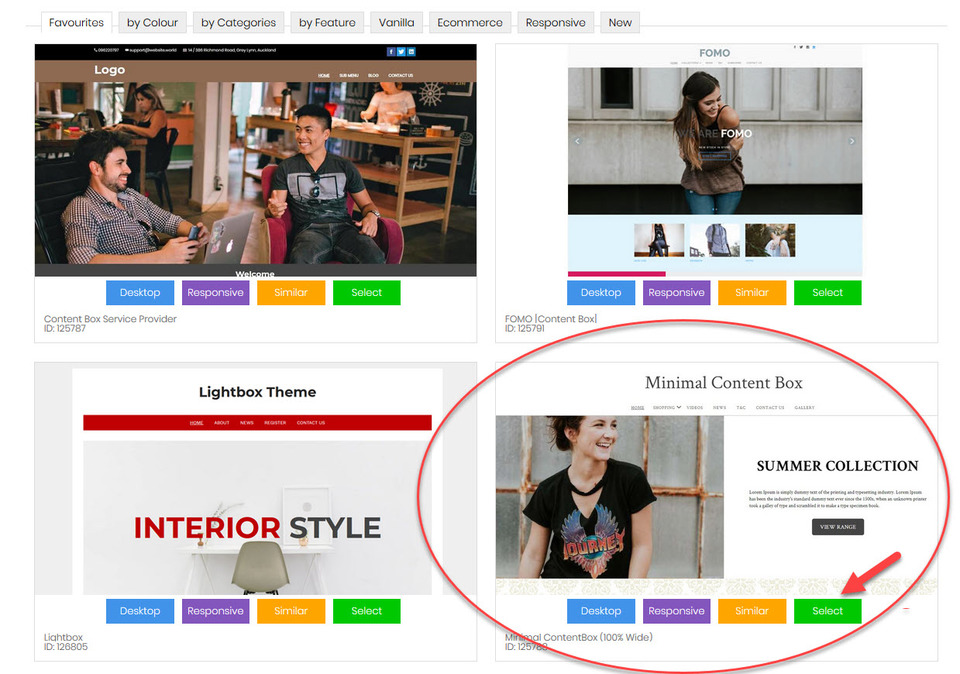
- Choisissez un modèle de site web parmi notre gamme sans cesse enrichie de modèles prédéfinis pour les entreprises de services et de produits. Ce modèle est facilement modifiable par la suite. Dans cet exemple, nous utilisons le modèle de site web Minimal ContentBox (100 % de largeur) comme site de démonstration.
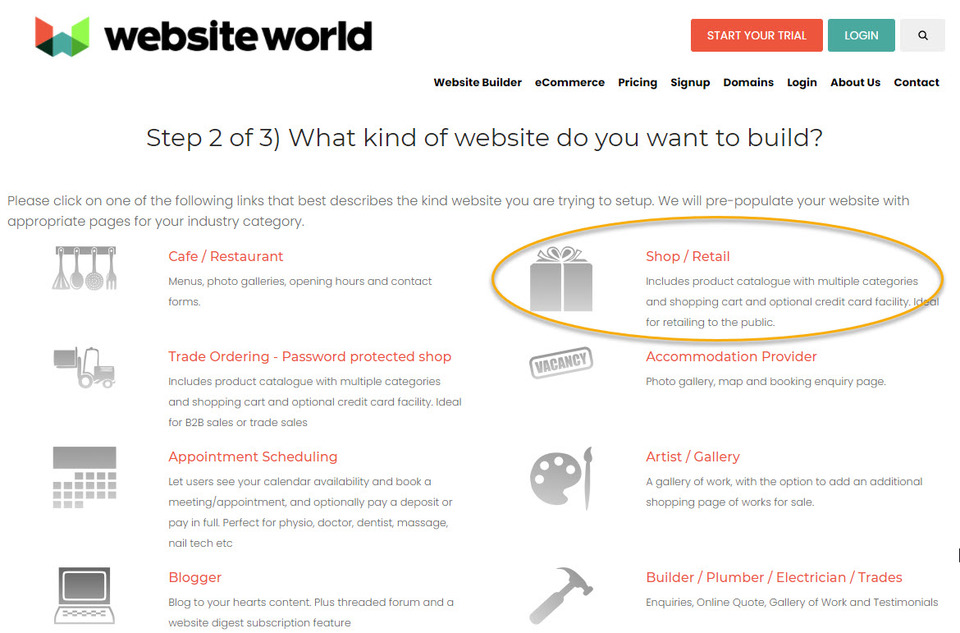
- Choisissez le type de site web que vous souhaitez créer : boutique en ligne, prestataire de services, blogueur, agent immobilier, etc. Cela nous permettra de pré-remplir votre site avec les pages adaptées à votre secteur d’activité. Dans cet exemple, nous avons sélectionné l’option « Boutique/Commerce de détail », qui inclut un panier d’achat intégré.
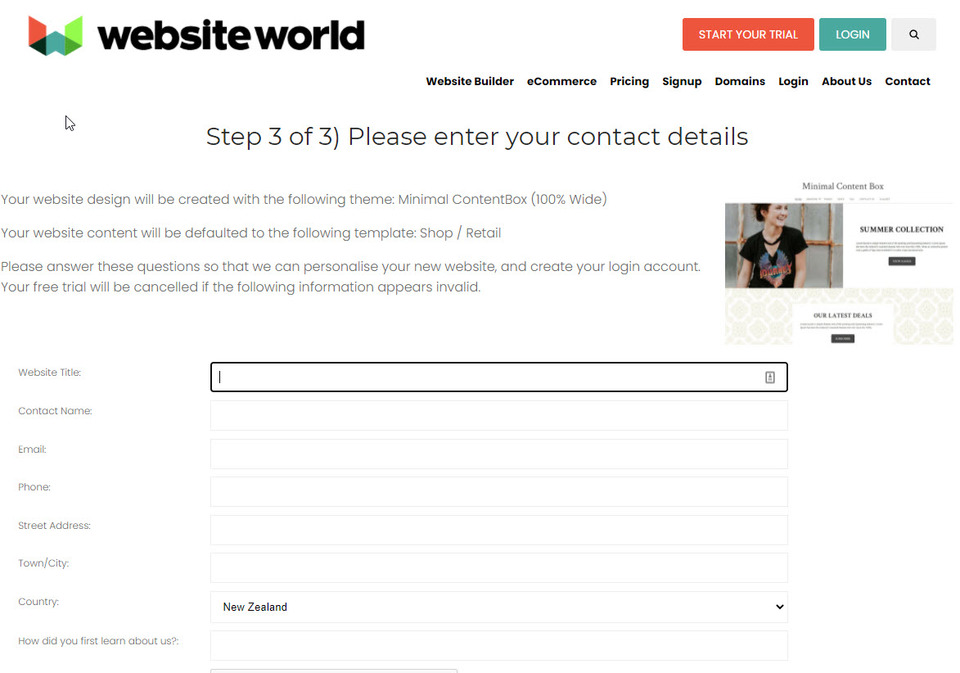
- Saisissez le nom de votre site web et vos coordonnées pour démarrer votre essai gratuit.
Vous recevrez un courriel vous demandant de confirmer votre adresse électronique et contenant également des informations sur la façon de vous connecter à votre site web, ainsi qu'un mot de passe temporaire. Une fois connecté(e), vous accéderez au tableau de bord de bienvenue, qui vous permettra de gérer l'intégralité de votre nouveau site web.

2. Ajouter, supprimer ou renommer des pages sur votre site web
Votre nouveau site web sera pré-rempli de pages dont le contenu variera selon le modèle choisi. Vous pourrez facilement ajouter, supprimer ou renommer ces pages.
- Ajout de nouvelles pages
Pour ajouter une nouvelle page à votre site web, cliquez sur le bouton Ajouter une page qui se trouve à gauche du tableau de bord d'accueil, ou cliquez sur le bouton Pages Web et sélectionnez Ajouter une page.


Après avoir cliqué sur le bouton « Ajouter une nouvelle page », vous serez redirigé vers votre nouvelle page. Elle sera également automatiquement ajoutée au menu situé à gauche de votre écran, ainsi qu'à la barre de menu de votre site web.
Supprimer une page web, même complètement, est déconseillé pour des raisons de référencement (SEO). Il est préférable de la rendre invisible et de la retirer du menu. Si vous devez absolument la supprimer, veillez à rediriger son URL vers une page active.
Survolez et cliquez sur l'icône de glisser-déposer de la page que vous souhaitez supprimer, puis faites-la glisser vers la zone Pages supprimées.
Renommer une page s'effectue directement sur la page concernée. Vous devez modifier le texte du bouton, le titre de la page et le nom de fichier optimisé pour le référencement (SEO). Attention : une fois votre site en ligne, il est fortement déconseillé de modifier le nom de fichier SEO. Cela crée des liens brisés et les moteurs de recherche interprètent ce changement comme une nouvelle page, ce qui entraîne la perte des avantages SEO associés. En revanche, si votre site est encore en phase d'essai, vous pouvez modifier les noms de fichiers sans pénalité.
Pour enregistrer les modifications apportées à votre site web, veuillez cliquer sur le bouton vert « Publier ». Votre site ne sera pas mis en ligne, mais les modifications seront publiées sur votre site de test et enregistrées.
3 - Ajoutez du contenu à votre site web
Vous pouvez ajouter deux types de contenu à votre site web : du texte et des graphiques/photos.
- Ajouter des titres de page, des sous-titres et du texte de paragraphe à une page
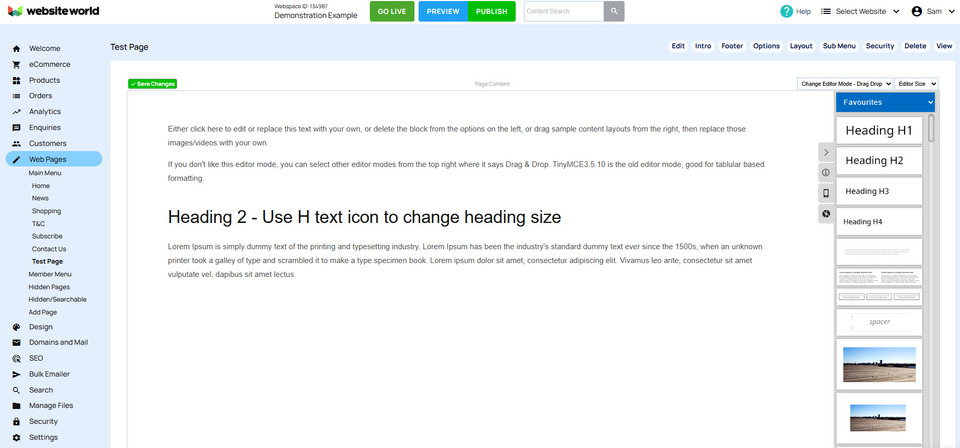
Pour modifier une page et ajouter des titres, des en-têtes et du texte, cliquez sur son nom sous l'onglet « Pages Web » situé à gauche de votre écran. La page s'ouvrira alors pour que vous puissiez la modifier. Dans cet exemple, nous allons modifier la page « Test », comme illustré ci-dessous, à l'aide de l'éditeur glisser-déposer.
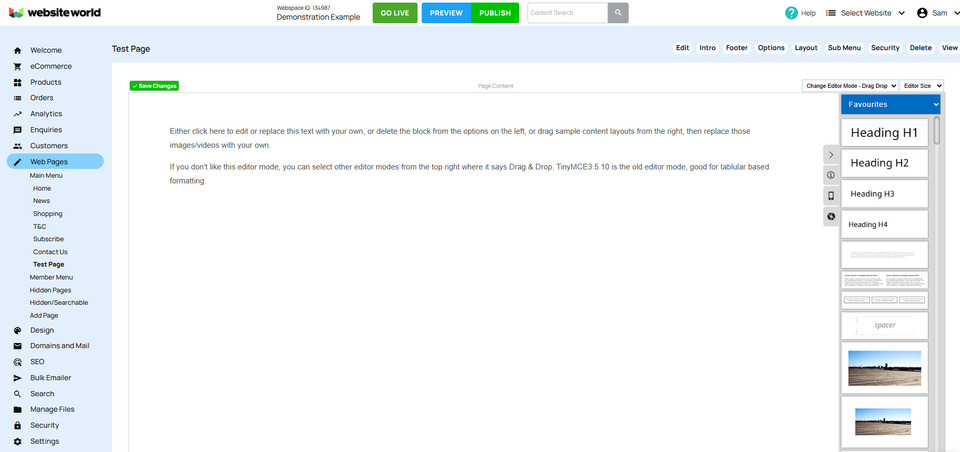
Cette page de test étant ouverte, vous pouvez ajouter des sous-titres et du texte de paragraphe. Pour ce faire, cliquez dans la zone de texte de paragraphe, située par défaut au centre de la page, ou sélectionnez un extrait dans la colonne de droite contenant le type de texte souhaité. Il est inutile d'ajouter un autre titre H1, car chaque page en possède déjà un par défaut.
Nous avons ajouté du texte dans la zone de paragraphe existante, puis cliqué et fait glisser la zone de titre H2 située au-dessus. Nous avons ensuite ajouté un titre à ce titre, comme sur cette image :
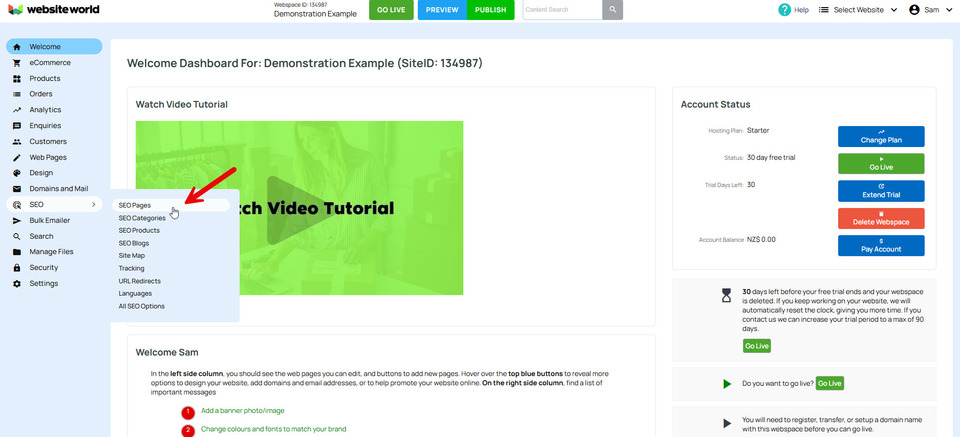
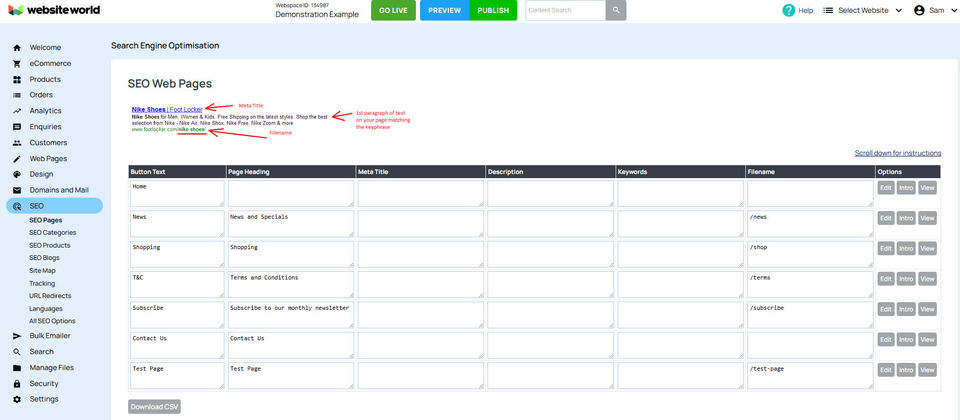
Il existe deux façons de modifier le titre de la page, ou titre de niveau 1 (h1). Vous pouvez d'abord suivre les instructions de l'étape précédente concernant le renommage d'une page. Ensuite, vous pouvez ouvrir l'onglet SEO dans le menu bleu, puis sélectionner « Optimiser les balises méta des pages Web ».
Vous accéderez alors à une page depuis laquelle vous pourrez modifier vos balises méta SEO, notamment le titre de votre page (en-tête de page).
- Télécharger et ajouter une image à une page Web
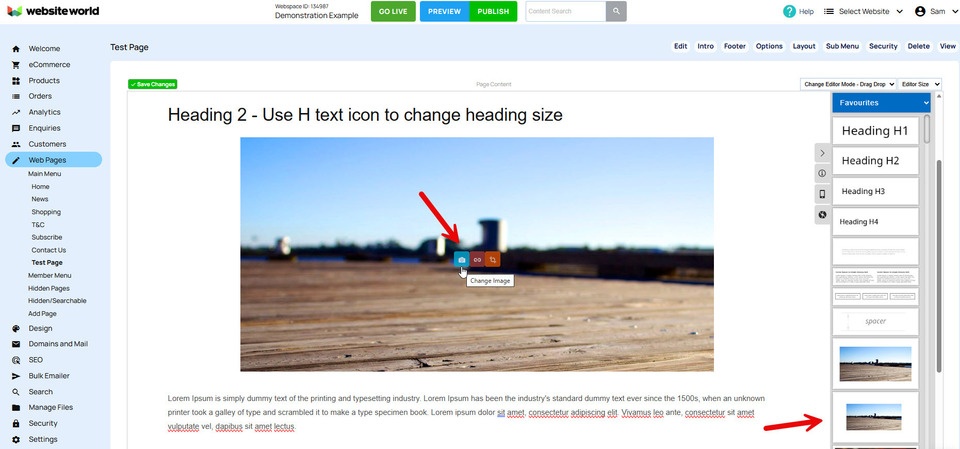
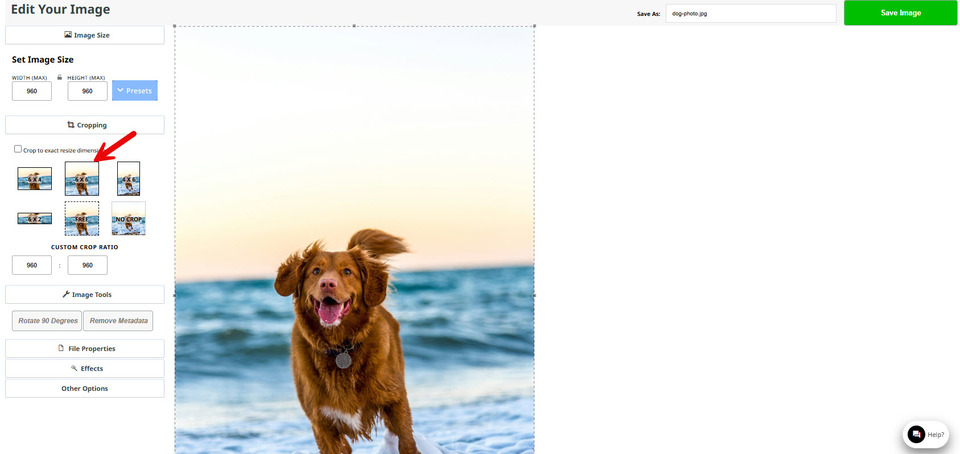
L'assistant d'images du CMS ouvrira votre image, prête à être modifiée si nécessaire. Il affichera sa taille actuelle, son nom de fichier et des options pour la recadrer, la faire pivoter, la redimensionner et la redimensionner. Nous allons redimensionner cette image pour qu'elle s'adapte à la page en sélectionnant l'option 6x6. Vous pouvez également modifier le nom du fichier si besoin, puis cliquer sur « Enregistrer les modifications ».
4. Concevez votre site web
- Modifier le type et la taille de votre police
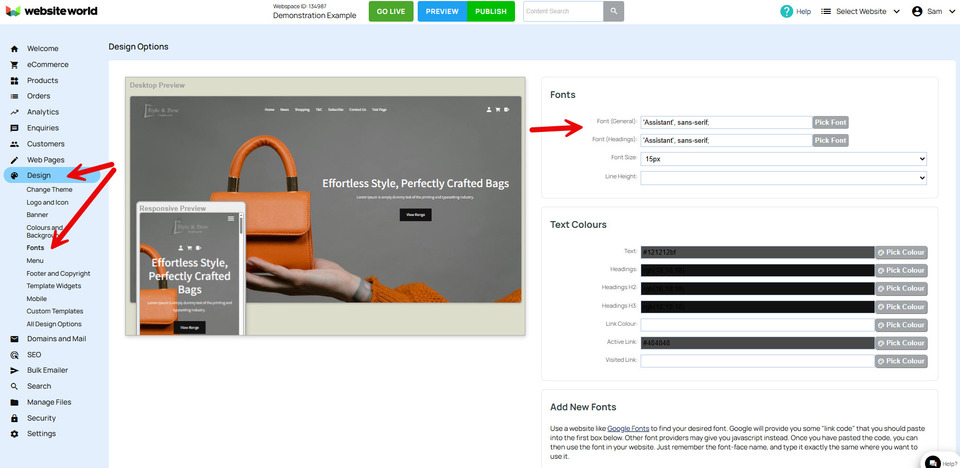
Vous pouvez modifier le type et la taille de votre police via l'option Design du menu (pour l'ensemble du site web) ou sur chaque page (pour les pages individuelles).
Pour modifier la police de caractères sur l'ensemble de votre site web, dans le menu Design, sélectionnez Polices.
- Modifier la police d'une page Web spécifique
Sélectionnez le texte dont vous souhaitez modifier la police, cliquez sur l'icône Famille de polices, puis faites défiler la liste des polices et cliquez sur celle que vous souhaitez utiliser.
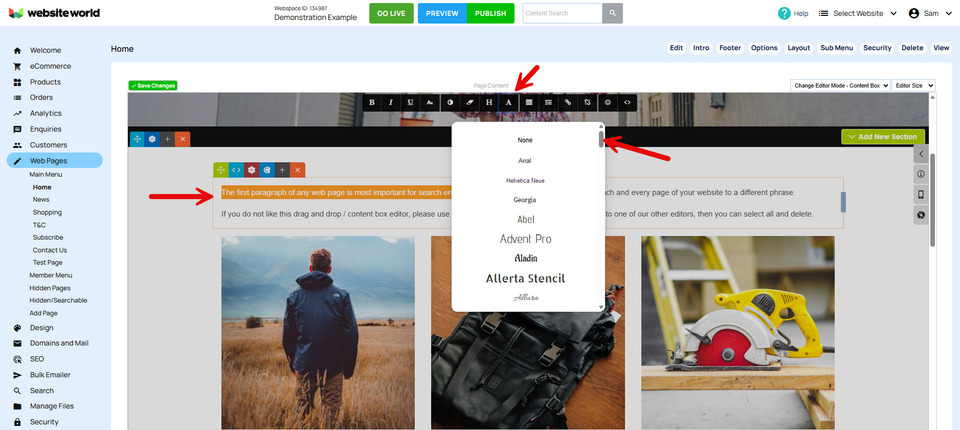
Seul le texte sélectionné adoptera cette police, tandis que le reste de la page restera inchangé. Pour modifier la taille, sélectionnez à nouveau le texte concerné, cliquez sur l'icône « Taille de police » et choisissez la taille en points souhaitée.
- Modifier les couleurs générales de votre site Web
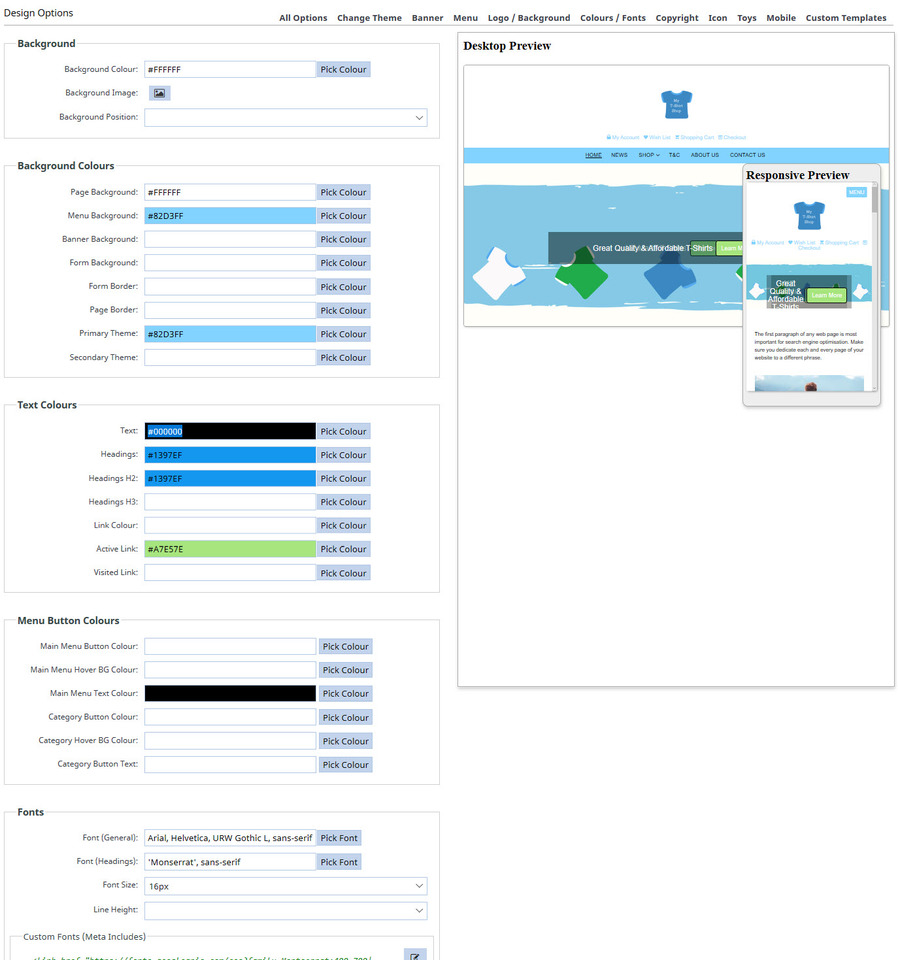
Pour modifier les couleurs générales de votre site web, rendez-vous dans l'onglet « Design », puis sélectionnez l'option « Couleurs et polices ». Sur la page « Options de design », vous pourrez ensuite modifier les couleurs de différents éléments de votre site.
Les couleurs sont identifiées par un code hexadécimal ou un numéro de couleur, ce qui les rend plus précises que par exemple « bleu foncé ». Vous pouvez saisir votre code hexadécimal dans la case située à côté de l'élément dont vous souhaitez modifier la couleur, puis cocher une autre case pour enregistrer. Vous pouvez également cliquer sur le bouton « Choisir une couleur », sélectionner manuellement une couleur dans l'assistant de couleurs, puis cliquer sur le bouton « Utiliser la couleur ».
Voici les couleurs que nous avons choisi d'utiliser :
Enregistrez votre travail en cliquant sur les boutons « Enregistrer les modifications » puis « Publier ».
- Modifier la couleur du texte sur des pages Web individuelles
Sélectionnez le titre, puis cliquez sur le menu déroulant situé à côté de l'icône Couleur du texte. Vous accéderez ainsi à une sélection de couleurs prédéfinies. Pour en choisir d'autres, cliquez sur « Plus de couleurs ».
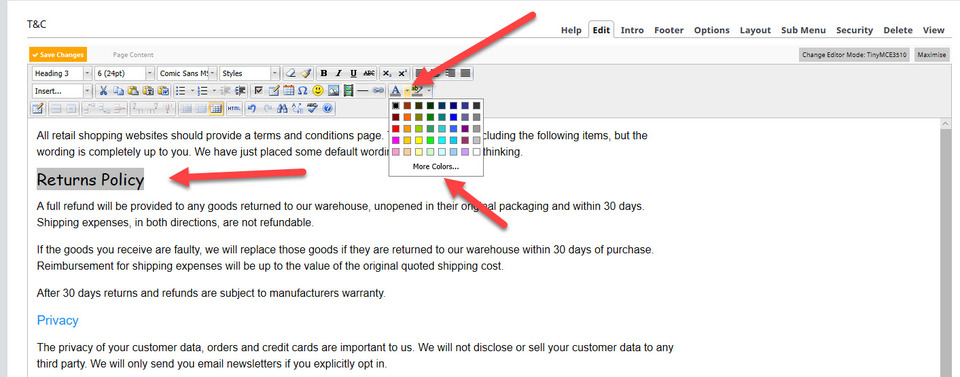
Cliquez sur le bouton Enregistrer les modifications, puis sur le bouton Publier pour sauvegarder votre travail.
5 - Rendre votre site web accessible en ligne
Une fois votre site web en ligne, vous pouvez continuer à y ajouter de nouveaux produits, du contenu textuel et des images. Un site web est comme un organisme vivant : il est fait pour évoluer et se développer. La seule chose à éviter est la suppression de produits ou de pages. Il est préférable de les laisser en ligne, en indiquant les produits en rupture de stock et en les masquant.
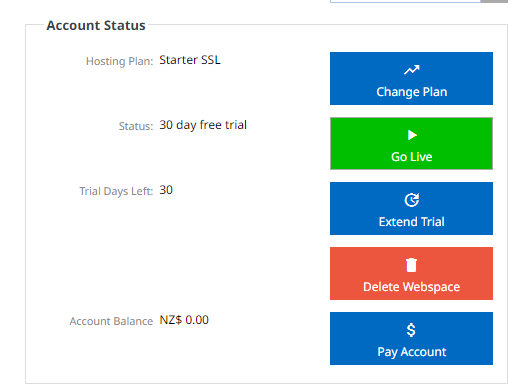
Pour mettre votre site web en ligne, cliquez sur le bouton « Mettre en ligne », associez-lui votre nom de domaine et payez votre premier mois d'hébergement web à l'avance. Il est conseillé de programmer un paiement mensuel automatique ou, pour bénéficier d'une réduction, de souscrire un abonnement annuel.
Si vous n'avez pas de nom de domaine Pourtant, en obtenir un est simple. Cliquez sur le bouton bleu « Domaines/E-mail », puis sélectionnez l'option « Rechercher et enregistrer un nouveau domaine ». Vous serez redirigé vers une page où vous pourrez saisir le nom de domaine de votre choix et, s'il est disponible, l'acheter. Il sera ajouté à votre compte et vous pourrez ensuite l'associer à votre nouveau site web.
Notre équipe chez Website World est là pour vous aider ! N'hésitez pas à consulter notre Formation et tutoriels pour obtenir une aide gratuite précieuse pour la création et la gestion de votre site web. N'oubliez pas, le Les sites web que nous hébergeons sont ultra-rapides aussi!
