
ウェブサイトの作成方法を学ぶ 無料のウェブサイトビルダー数週間ではなく、数時間で!無料のショッピングカートとPOSソフトウェア、Webデザインウィザード、そして内蔵の一括メール送信機能を備えた、隠れたコストのないオールインワンのWebサイトサービスです。
ウェブサイトを作る5つのステップ
弊社でウェブサイトを作成するには、次の 5 つの簡単な手順があります。
- 無料トライアルにサインアップ
- ページの追加、削除、名前の変更
- コンテンツを追加する
- ウェブサイトをデザインする
- ライブ配信
1. 30日間の無料トライアルにサインアップする
- クリックすると トライアルを開始する ボタン

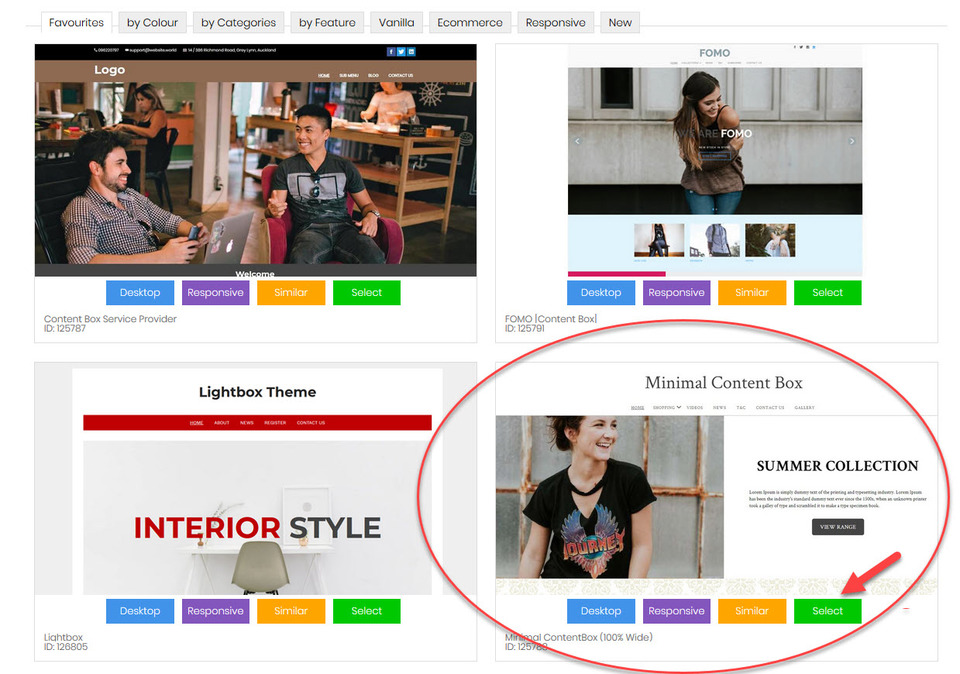
- サービスや製品をベースにしたビジネス向けに、常に増え続ける既成テンプレートの中から、Webデザインテンプレートを選択します。このテンプレートは後から簡単に変更できます。この例では、デモウェブサイトとして「Minimal ContentBox (100% Wide)」というウェブサイトテンプレートを使用しています。
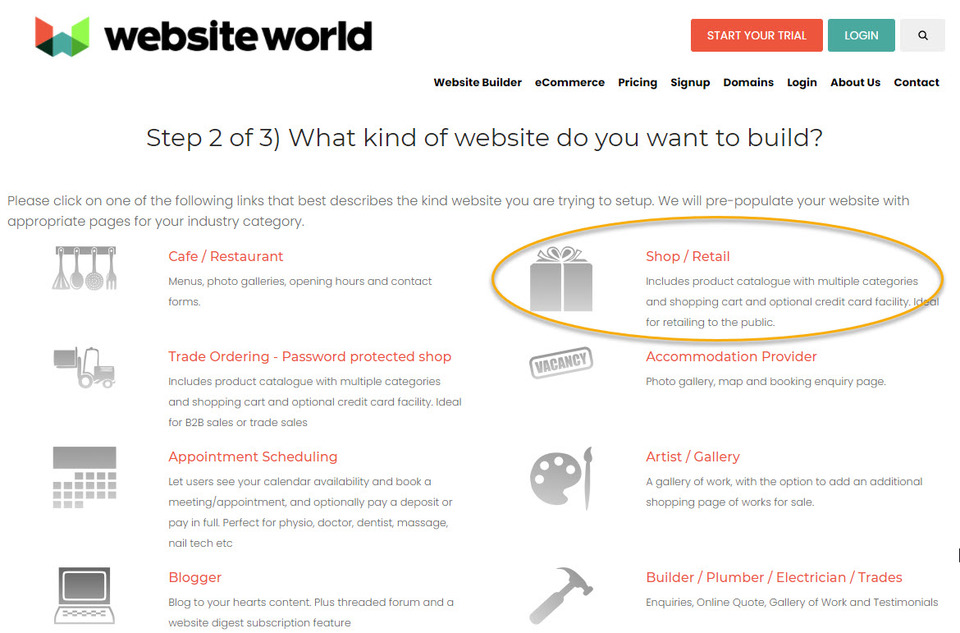
- オンラインショップ、サービスプロバイダー、ブロガー、不動産業者など、構築したいウェブサイトの種類を選択してください。これにより、選択した業種に適したページがウェブサイトに自動的に追加されます。この例では、ショッピングカートが組み込まれた「Shop/Retail eCommerce」オプションを選択しています。
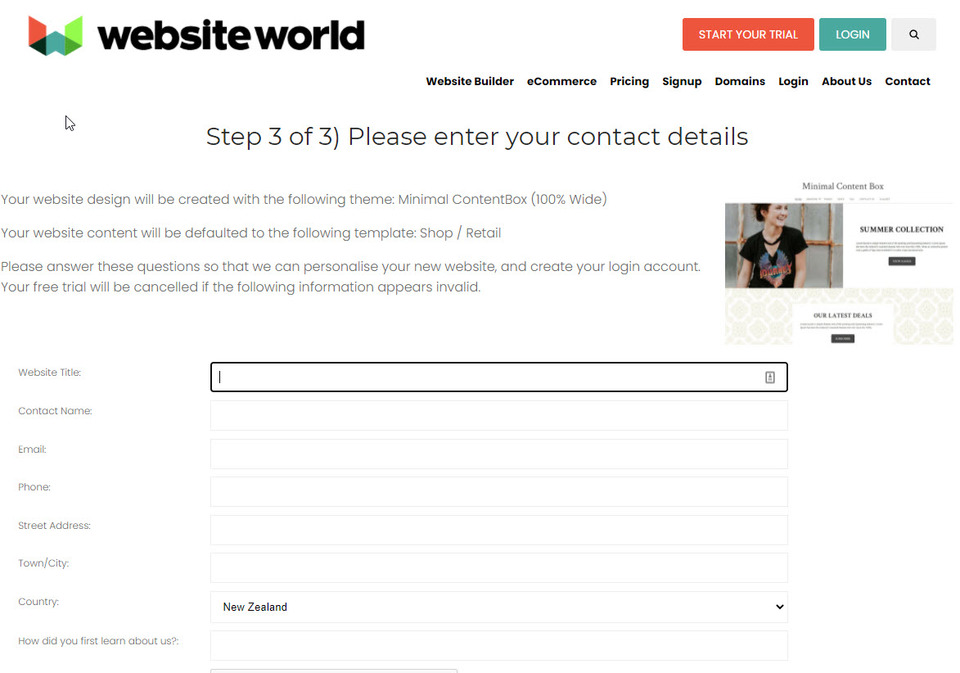
- 無料のウェブサイトトライアルを開始するには、ウェブサイト名と連絡先の詳細を入力してください。
メールアドレスの確認と、ウェブサイトへのログイン方法、そして仮パスワードが記載されたメールが送信されます。ログインすると、新しいウェブサイトを完全に管理できる「ウェルカムダッシュボード」が表示されます。

2. ウェブサイト上のページを追加、削除、または名前変更する
新しいウェブサイトには、選択したテンプレートの種類に応じて異なるページがあらかじめ用意されています。これらのページは、ウェブサイト内で簡単に追加、削除、または名前変更することができます。
- 新しいページの追加
ウェブサイトに新しいページを追加するには、「ようこそダッシュボード」の左側にある「ページの追加」ボタンをクリックするか、「Web ページ」ボタンをクリックして「ページの追加」を選択します。


「今すぐ新しいページを追加!」ボタンをクリックすると、新しいページに移動します。また、画面左側のメニュー表示とウェブサイトのメニューバーにも自動的に追加されます。
SEOの観点から、ウェブサイトからページを完全に削除することは推奨されません。代わりに、ページの表示設定を変更して、検索や閲覧をブロックし、メニューから削除してください。削除する必要がある場合は、必ずURLを実際のページにリダイレクトしてください。
削除したいページにカーソルを合わせ、ドラッグアイコンをクリックして、「削除済みページ」ボックスにドラッグします。
ページ名の変更は、変更したいページ自体から行います。編集する必要があるのは、ボタンのテキスト、ページの見出し、SEOファイル名です。ウェブサイトが公開された後は、SEOファイル名を変更しないでください。変更するとウェブサイト上のリンクが切れてしまい、検索エンジンはファイル名が新しいページだと認識してしまうため、そのページがこれまで得ていたSEO効果は失われてしまいます。ただし、サイトがまだ試用期間中であれば、ペナルティなしでファイル名を変更できます。
ウェブサイトに加えた変更を保存するには、緑色の「公開」ボタンをクリックしてください。このボタンをクリックしただけではサイトは公開されませんが、変更内容がトライアルサイトに保存されます。
3 - ウェブサイトにコンテンツを追加する
ウェブサイトに追加できるコンテンツには、テキストとグラフィック/写真の 2 種類があります。
- ページにページタイトル、サブ見出し、段落テキストを追加する
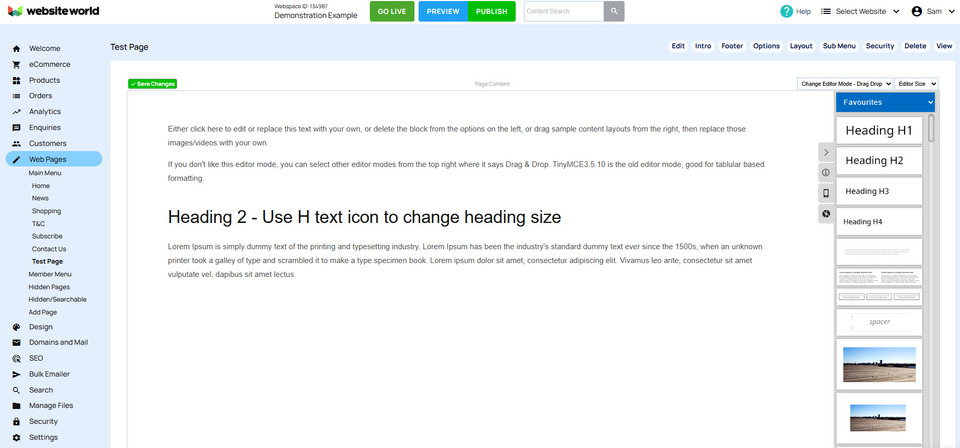
ページにタイトル、見出し、段落テキストを追加するには、画面左側の「Webページ」タブにあるページ名をクリックします。すると、編集可能なページが開きます。この例では、以下に示す「テストページ」をドラッグアンドドロップエディタを使用して編集します。
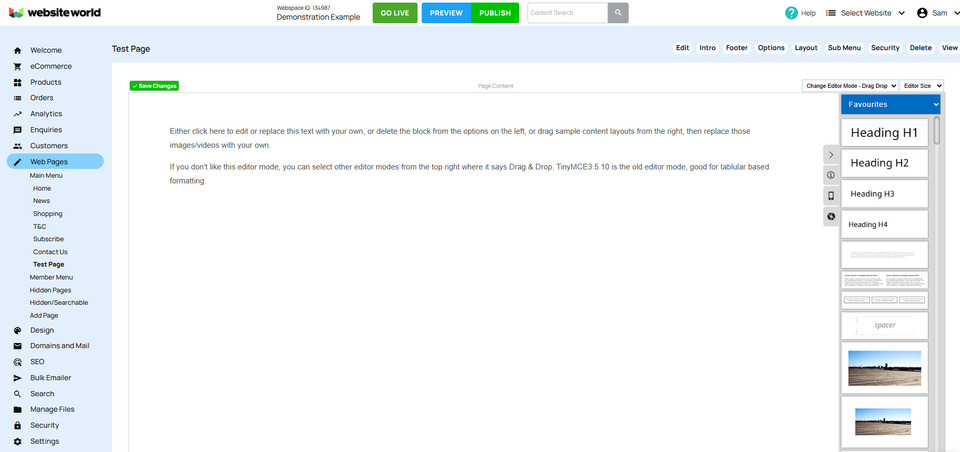
このテストページが開いているので、小見出しと段落テキストを追加できます。これは、デフォルトでページの中央にある段落テキストボックスをクリックするか、右側の列から目的のテキストを含むスニペットを選択することで行えます。デフォルトでは作成するすべてのページに自動的に見出しH1が追加されるため、別の見出しH1を追加する必要はありません。
既存の段落スニペットボックスにテキストを追加し、その上にある見出しH2スニペットボックスをクリックしてドラッグしました。そして、この画像のように、見出しスニペットにタイトルを追加しました。
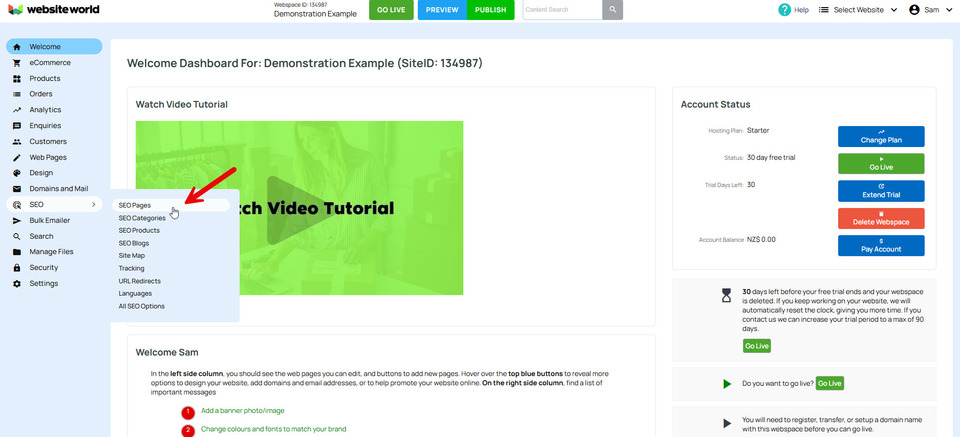
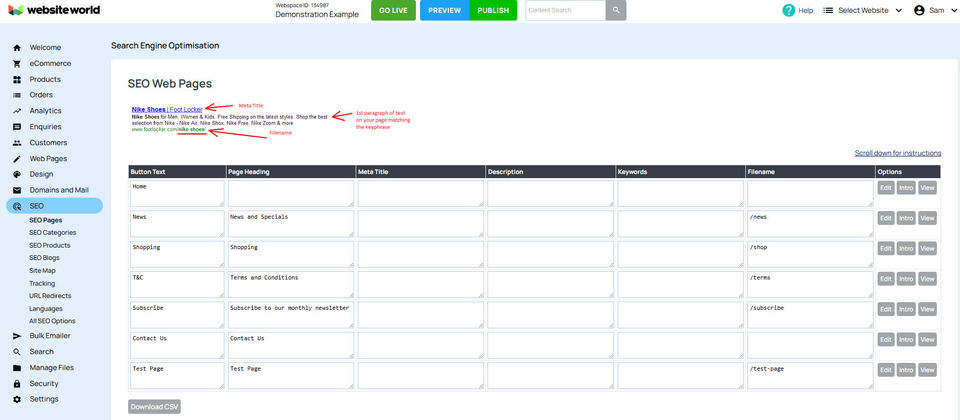
ページタイトル、つまり見出し1(h1)を変更するには2つの方法があります。1つ目は、ページ名を変更する前の手順の指示に従うことです。2つ目は、青いメニューから「SEO」タブを開き、「ウェブページのメタタグを最適化」を選択することです。
すると、ページ タイトル (ページ見出し) を含む SEO メタ タグを編集できるページが開きます。
- ウェブページに画像をアップロードして追加する
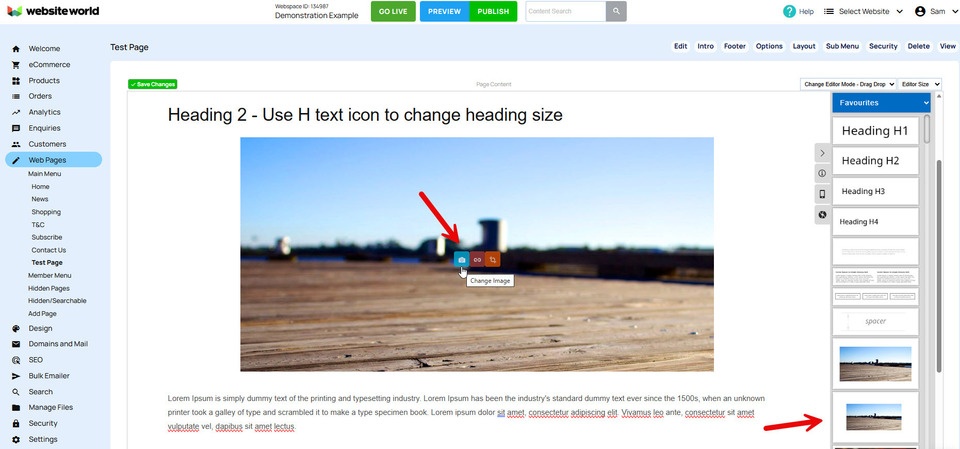
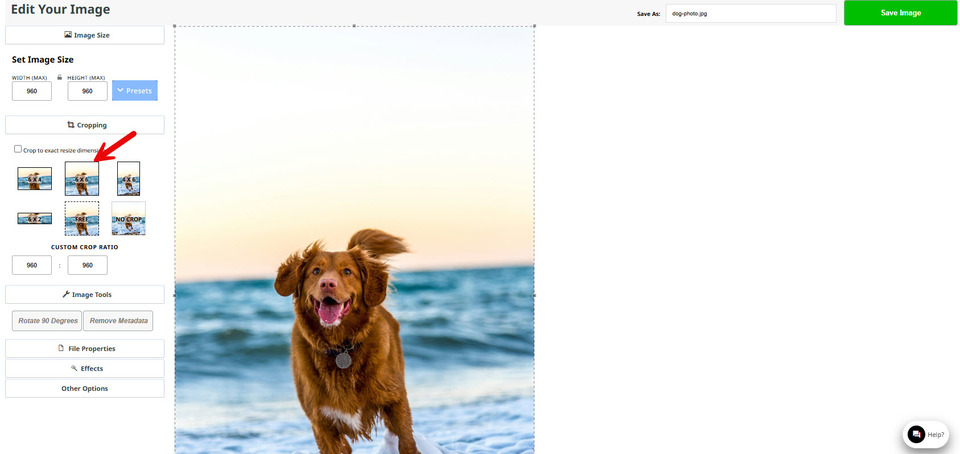
CMS の画像ウィザードを使用すると、必要に応じて編集可能な画像が開きます。画像の現在の実際のサイズ、既存のファイル名、トリミング、回転、形状変更、サイズ変更などのオプションが表示されます。ここでは、6x6 オプションを選択して、この画像を に合うようにサイズ変更します。必要に応じてファイル名を変更することもできます。変更を保存したら、クリックしてください。
4. ウェブサイトをデザインする
- フォントの種類とサイズを変更する
フォントの種類とサイズを変更するには、メニューの「デザイン」オプション(ウェブサイト全体に適用)または各ページ(個々のページに適用)から行うことができます。
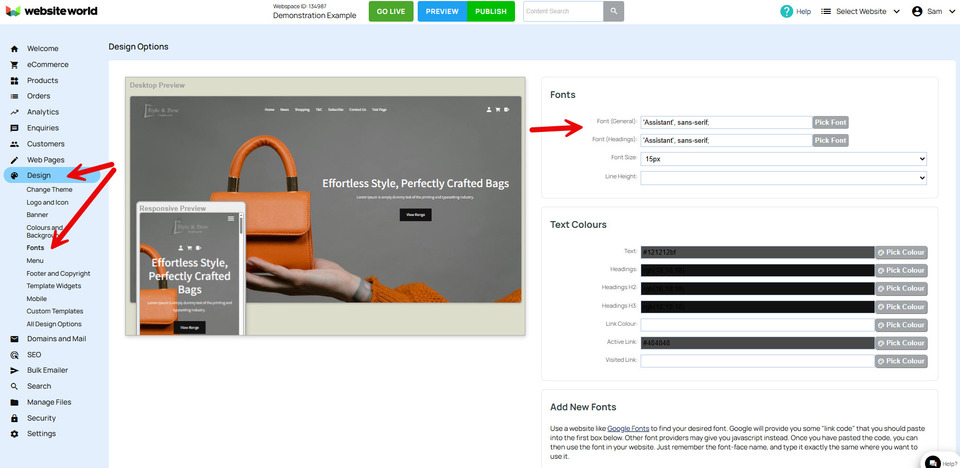
ウェブサイト全体のフォントを変更するには、デザインメニューから「フォント」を選択します。
- 特定のウェブサイトページのフォントを変更する
フォントを変更したい場合は、テキストを選択し、フォントファミリーアイコンをクリックして、フォントの一覧をスクロールダウンし、使用したいフォントをクリックします。
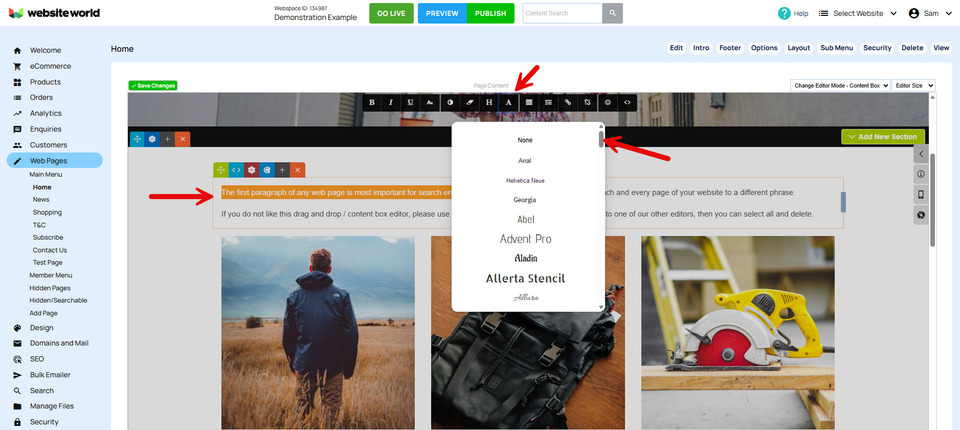
選択したテキストのみ、このフォントに変更されます。ページ内の他のテキストは変更されません。サイズを変更するには、再度テキストを選択し、「フォントサイズ」アイコンをクリックして、希望のサイズ(pt)を選択してください。
- ウェブサイトの全体的な色を変更する
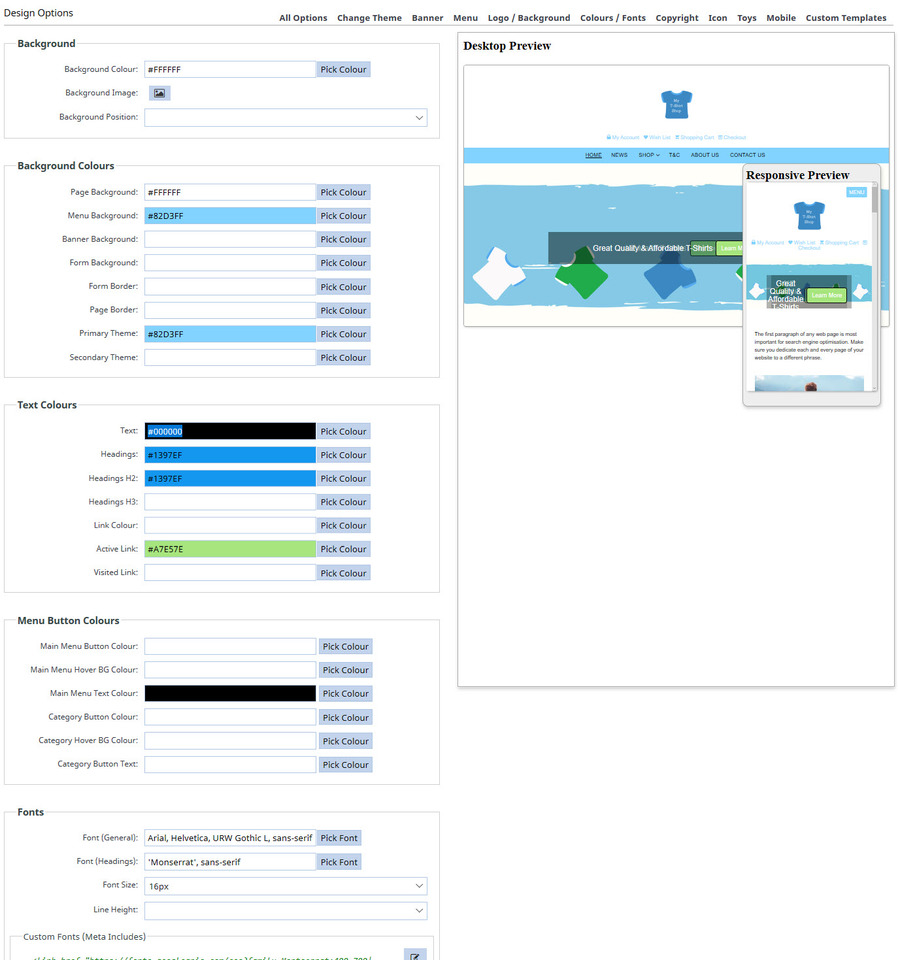
ウェブサイト全体の色を変更するには、「デザイン」タブを開き、「色とフォント」オプションを選択します。「デザインオプション」ページでは、ウェブサイト上の様々なエリアの色を編集できます。
色には16進コードまたは色番号が割り当てられているため、例えば単に「濃い青」という表現よりも具体的な色を指定できます。色を変更したい項目の横にあるボックスに16進コードを入力し、別のボックスをクリックして保存できます。または、「色を選択」ボタンをクリックし、カラーウィザードから手動で色を選択して「色を使用」ボタンを選択することもできます。
私たちが使用することを選択した色は次のとおりです。
「変更を保存」ボタンをクリックし、「公開」ボタンをクリックして作業を保存します。
- 個々のWebページのテキスト色を変更する
見出しをハイライトし、「テキストの色」アイコンの横にあるドロップダウンボックスを選択します。すると、あらかじめ選択された色の一覧が表示され、そこから選択できます。また、「その他の色」オプションをクリックすると、他の色を選択することもできます。
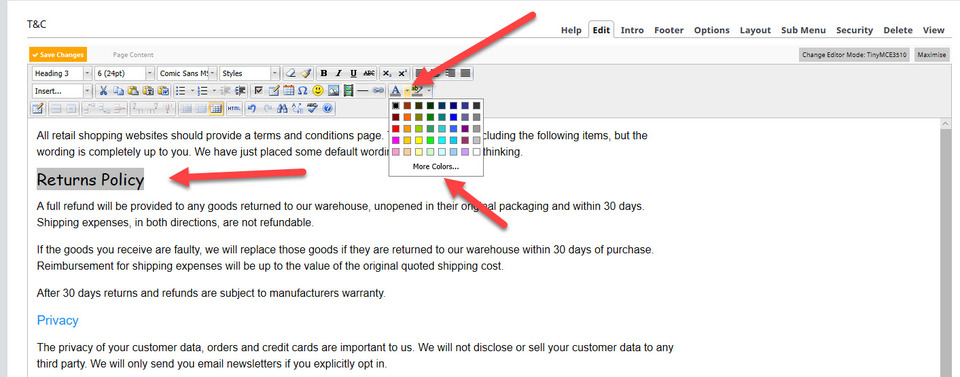
「変更を保存」ボタンをクリックし、「公開」ボタンをクリックして、これまでの作業を保存します。
5 - ウェブサイトを公開する
ウェブサイトが公開されたら、新商品、コンテンツ、画像などを追加し続けることができます。ウェブサイトは生き物のように、変化し成長していくものです。唯一注意すべき点は、商品やページを削除することです。削除した商品はサイト上に残し、在庫切れにして非表示にしておくことをお勧めします。
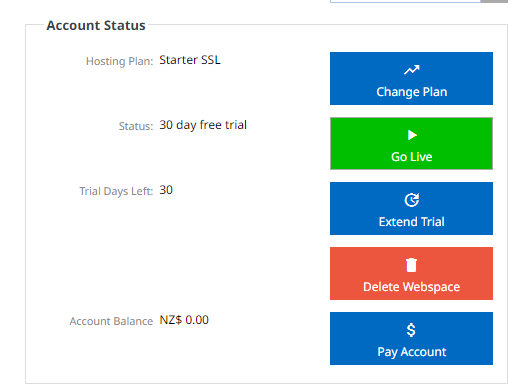
ウェブサイトを公開するには、「公開」ボタンをクリックし、ドメイン名を割り当て、最初の月のウェブホスティング料金を前払いしてください。毎月の自動支払いを設定することをお勧めします。割引を受けるには、1年分を前払いで購入してください。
もしあなたが ドメイン名 取得は簡単です。青い「ドメイン/メール」ボタンをクリックし、「新しいドメインを検索して登録」オプションを選択してください。すると、選択したドメイン名を入力できるページに移動し、空いていれば購入することができます。購入されたドメイン名はアカウントに追加され、新しいウェブサイトに割り当てることができます。
Website Worldのチームがお手伝いいたします!ぜひ当社の トレーニングとチュートリアル ウェブサイトの作成と管理に関する無料のサポートをご利用いただけます。 当社がホストするウェブサイトは超高速です あまりにも!
