
定期支払い、繰り返し支払い、定期支払いなどについて詳しくはこちらをご覧ください
会員登録管理
当社のeコマースプラットフォームでは、お客様が「サブスクリプション商品」をご購入いただくことで、メンバーシップの有効期限をご希望の期間に設定・延長することができます。有効期限が近づくと、メンバーシップの延長をお知らせするメールが送信されます。メールと手動決済の組み合わせは、3ヶ月を超えるメンバーシップ期間に最適ですが、自動更新に対応した決済オプションをお選びいただければ、月払いもご利用いただけます。
商品の定期購入 / 定期注文
当社のeコマースプラットフォームでは、お客様は注文を随時、または毎週、隔週、毎月など定期的に繰り返すことができます。これは、生鮮食品、ミールボックス、コーヒー/ワインなどのご注文に最適です。
このサブスクリプションプロセスでは、各更新は基本的に新規注文として扱われます(前回の注文から自動的に繰り返されます)。更新日を過ぎると、現在の注文はクローズされ、CMSのバックエンド、または配送業者/在庫管理との連携により、通常通り処理できます。新しい下書き注文が作成され、更新日には更新期間が加算されます。
顧客は毎週注文を変更したり、商品を追加/削除したりすることができます。
注文が発送される DOW を制限したり、顧客がログインして更新をスキップできるようにしたりすることも可能です。
顧客はログインしてキャンセルボタンを押すことで、定期購入をキャンセルできます。加盟店は、通常のバックエンド機能と同様に、下書き注文または最終注文をキャンセルできます。キャンセルされた注文では、新たな定期支払いは発生しません。ただし、加盟店は、直近の完了した注文に関連する支払いの返金について検討する必要があります。
顧客は、以下の互換性のある支払いプロバイダー (Windcave または Pin Payments など) のいずれかを介して自動支払いを設定することも、請求書を受け取ったときに (または口座で) 支払うことも、Xero などのサードパーティの会計システムで支払い調整を管理することもできます。
申し訳ございませんが、Stripe/PayPalによるこの種の請求方法はサポートしておりません。お客様の口座から端数金額を控除するには、システムによる承認が必要となるためです。固定額のお支払いをご希望の場合は、このページにある他のお支払い方法のいずれかをご検討ください。
以下は、定期購入/リピート注文サービスを有効にした場合、チェックアウトプロセスの最後に追加されるサンプルスニペットです。定期購入期間は、リピート注文の頻度とも呼ばれます。この文言は、デザインタブの「プロンプトの言い換え」エリアで変更できます。ショップ設定エリアでは、許可されるDOW(注文日)や、目標注文日を表示するかどうかを設定できます。許可される頻度は、ショップ設定の表示オプションの「定期購入」エリアで設定できます。

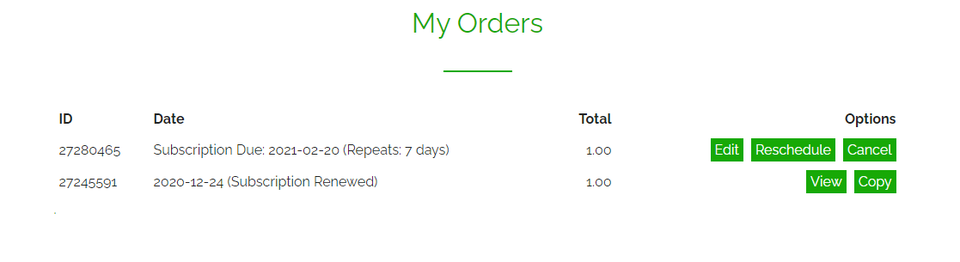
以下は、顧客の注文画面のスクリーンショット例です。過去の注文履歴と、次回のサブスクリプションの現在の下書きインスタンスが表示されています。注文間に2週間以上経過していることにお気づきかもしれませんが、これはデモ顧客が更新期間を変更したか、単に休暇期間をスキップしたことが原因と考えられます。
互換性のある自動支払いプロバイダー
以下の決済ゲートウェイは、初回/最初の支払いが承認された後、顧客による支払い承認を必要とせずに、繰り返し注文/請求機能を設定できます。単一の注文または最初の注文に対して設定すると、保存された 請求カード チェックアウト時にオプションを選択するだけで、今後のご注文(一回限りのご注文も含む)にご利用いただけます。以降のご注文のお支払い処理に、担当者の介入は一切必要ありません。
- ウィンドケーブ
- ピン支払い
- ワールドライン
請求カードの有効期限やその他の詳細を変更するには、顧客は注文表示画面の特別なリンクから行うことができます。
定期支払い
定期支払いは一部の決済ゲートウェイでご利用いただけますが、すべてのゲートウェイでご利用いただけるわけではありません。定期支払いのオプションについては、ご利用の決済ゲートウェイにお問い合わせください。定期支払いは、ユーザーが注文の編集やスケジュール変更ができない固定/契約型のサブスクリプションに最適です(例:ジムの会員権)。
定期支払いを設定するには、通常のウェブページ(商品ページやショッピングページではない)を作成し、決済プロバイダーから提供されたサブスクリプションウィジェットコードを貼り付けてください。決済ゲートウェイがすべての決済処理と将来の請求処理を行います。当社のシステムでは、これらのお支払いの管理や決済処理は一切行いません。Xeroなどのサードパーティ会計システムをご利用いただければ、お客様のサブスクリプション決済の決済処理が可能です。
PayPalとStripeは、ウェブサイトで定額または定期的な支払いを受け付けるのに適した選択肢です。これらの決済ゲートウェイは、ウェブサイトに貼り付けるだけで定期的な支払いを開始できるシンプルなボタン/ウィジェットコードを提供しています。
支払い/サブスクリプションへの他のアプローチ
当社のショッピングシステムを使用してサブスクリプションを作成し、最初のサブスクリプション料金のお支払いを開始できます。その後、同じお支払いをサブスクリプションベースで繰り返し行う方法については、ご利用の決済ゲートウェイプロバイダーにご相談ください。当社のプラットフォームは、この定期支払いの調整には関与しません。
または、Stripeを使用して、Stripeで定期購入タイプの商品を作成します。Stripeにその商品ページへのリンクをリクエストしてください。このリンクをウェブサイトに追加すれば、誰でもサブスクリプションを開始できます。その後、サブスクリプションはStripe内で管理されます。当社のプラットフォームとStripeサブスクリプションとの自動連携はありません。このシナリオでは、Stripeを使用してサブスクリプションの監視と照合を行います。お客様の承認済みメンバーシップを開始または終了するには、CRMで顧客のステータスを手動で更新します。
Stripeサブスクリプションアプローチ
この方法はショッピングカートとは統合されません。代わりに、Stripeのサブスクリプションページへのリンクを貼り付けると、その後はStripeが処理します。
- Stripeにログイン
- Stripeの「製品タブ」をクリックします(https://dashboard.stripe.com/products/create)
- 「定期」タイプの商品を追加します
- 自分の直感に従ってください。
- 新しいサブスクリプション ページへのリンクを Web サイトの任意の場所に貼り付けます。
Paypalサブスクリプションアプローチ
この方法はショッピングカートには統合されません。代わりに、Stripeのサブスクリプションページへのリンクを貼り付けると、その後はPayPalが処理します。
- Paypalにログイン
- [ツール]、[すべてのツール]、[サブスクリプション] (例: https://www.paypal.com/billing/plans) をクリックします。
- プランを作成
- 自分の直感に従ってください。
- 新しいサブスクリプション ページへのリンクを Web サイトの任意の場所に貼り付けます。
